GIỚI THIỆU DỰ ÁN
Khi đưa ảnh RAW (.ARW) lên máy tính để chọn lọc và chỉnh màu, người chụp máy ảnh Sony thường gặp hai bất tiện chính như sau:
- Phần mềm của Sony (như Imaging Edge): Đọc tốt tệp RAW gốc và giữ đúng màu sắc như trên máy ảnh, nhưng giao diện thao tác còn chậm, ít công cụ lọc và chỉnh sửa khi làm việc với nhiều ảnh.
- Phần mềm phổ thông như Lightroom: Giao diện quản lý và kéo màu thuận tiện nhưng cần trả phí định kỳ, đồng thời chưa khai thác sát dữ liệu RAW gốc của Sony - khi mở ảnh lên, màu sắc thường bị chuyển về tông mặc định của phần mềm, khác với ảnh xem trên màn hình máy nên tốn thời gian chỉnh lại từ đầu.
EDT Raw Lab được phát triển để kết hợp hai yếu tố này - vừa đọc trực tiếp tệp RAW gốc của Sony (gồm cả định dạng RAW mới trên Sony A7 V), vừa có giao diện quản lý thư viện và chỉnh ảnh quen thuộc như Lightroom.
Bên cạnh đó, dựa trên việc phân tích và xây dựng lại bộ xử lý từ dữ liệu giải mã RAW gốc của máy Sony A7 V, phần mềm đưa thuật toán xử lý màu mới xuống các đời máy trước. Nhờ vậy, người dùng các thân máy Sony đời cũ (như A7 III, A7 IV, A7C, dòng A6xxx hay RX) có thể áp dụng chất màu và các Look màu của đời máy A7 V ngay trên tệp RAW của mình.
Lưu ý pháp lý & Bản quyền: EDT Raw Lab là dự án cá nhân của Duy Tùng (EDT) phục vụ cộng đồng người chụp ảnh Sony. Dự án cá nhân, không liên kết với Sony.
CÁC TÍNH NĂNG CHÍNH
1. Điểm xuất phát “Như máy” & đưa Look màu của A7 V xuống máy cũ
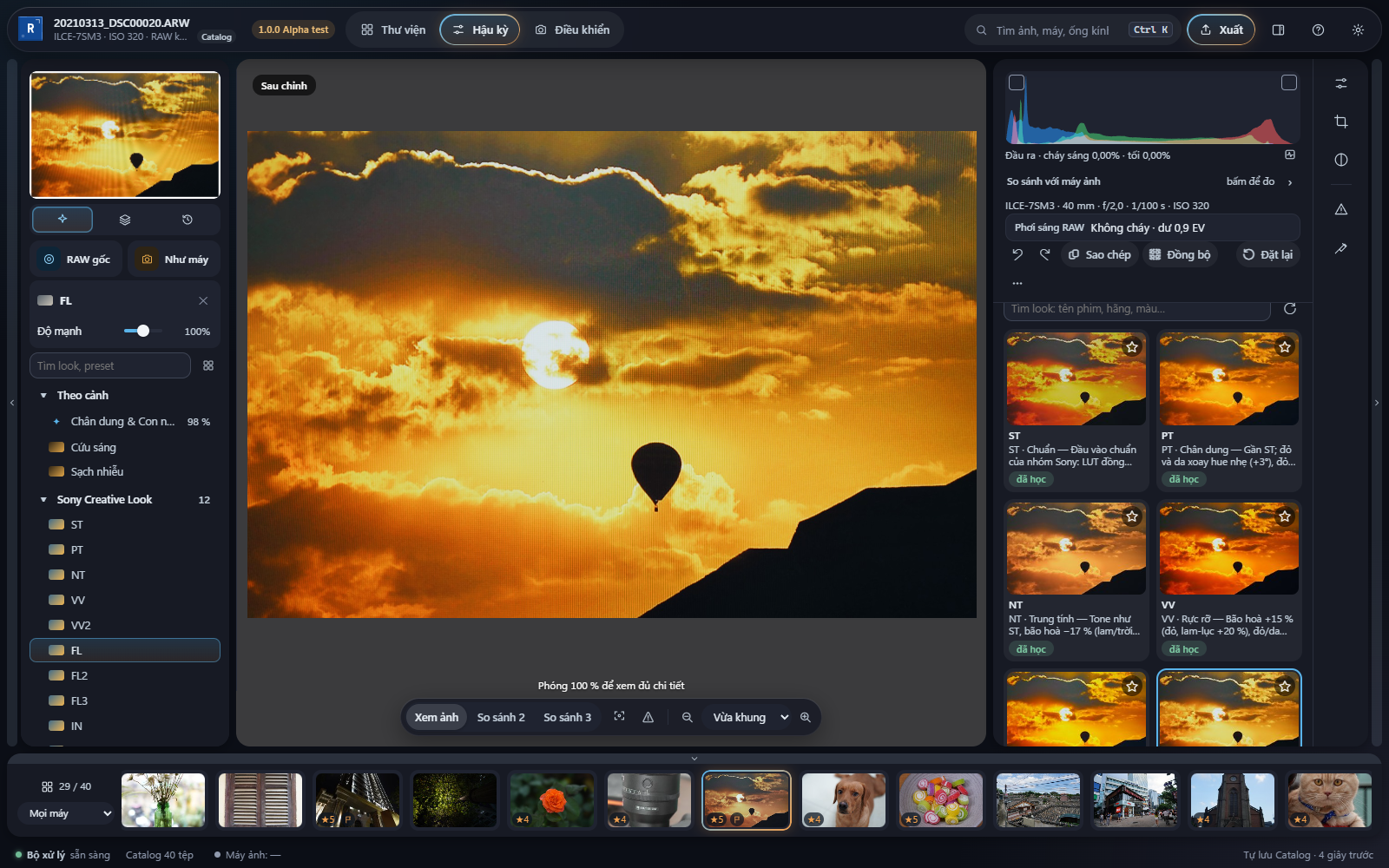
Khi mở tệp .ARW, bạn có thể bắt đầu ngay với màu sắc quen thuộc của máy Sony thông qua các tùy chọn gồm:
- Điểm xuất phát linh hoạt: Chọn Như máy để ảnh RAW hiển thị gần với ảnh JPEG do máy ảnh tự xuất, giữ cân bằng trắng lúc chụp nhưng vẫn còn nguyên dải sáng tối của tệp RAW để chỉnh tiếp. Nếu muốn chỉnh từ ảnh thô, bạn chọn RAW gốc.
- Đưa Look màu từ A7 V xuống máy cũ: Nhờ bộ xử lý xây dựng từ thuật toán giải mã RAW gốc của Sony A7 V, bạn có thể chọn kiểu Màu A7 V và 12 Creative Look của Sony (
ST,PT,NT,VV,VV2,FL,FL2,FL3,IN,SH,BW,SE) cho cả ảnh RAW chụp từ các đời máy Sony cũ. - Bộ Look theo chủ đề & tệp
.cube: Kèm hơn 30 Look (Chân dung, Phong cảnh, Điện ảnh, Cổ điển, Trắng đen, Đời sống), có thanh kéo Độ mạnh (0-100%) và hỗ trợ nhập thêm tệp màu.cube.
2. Đọc tệp RAW Sony đa thế hệ & phân tích phơi sáng
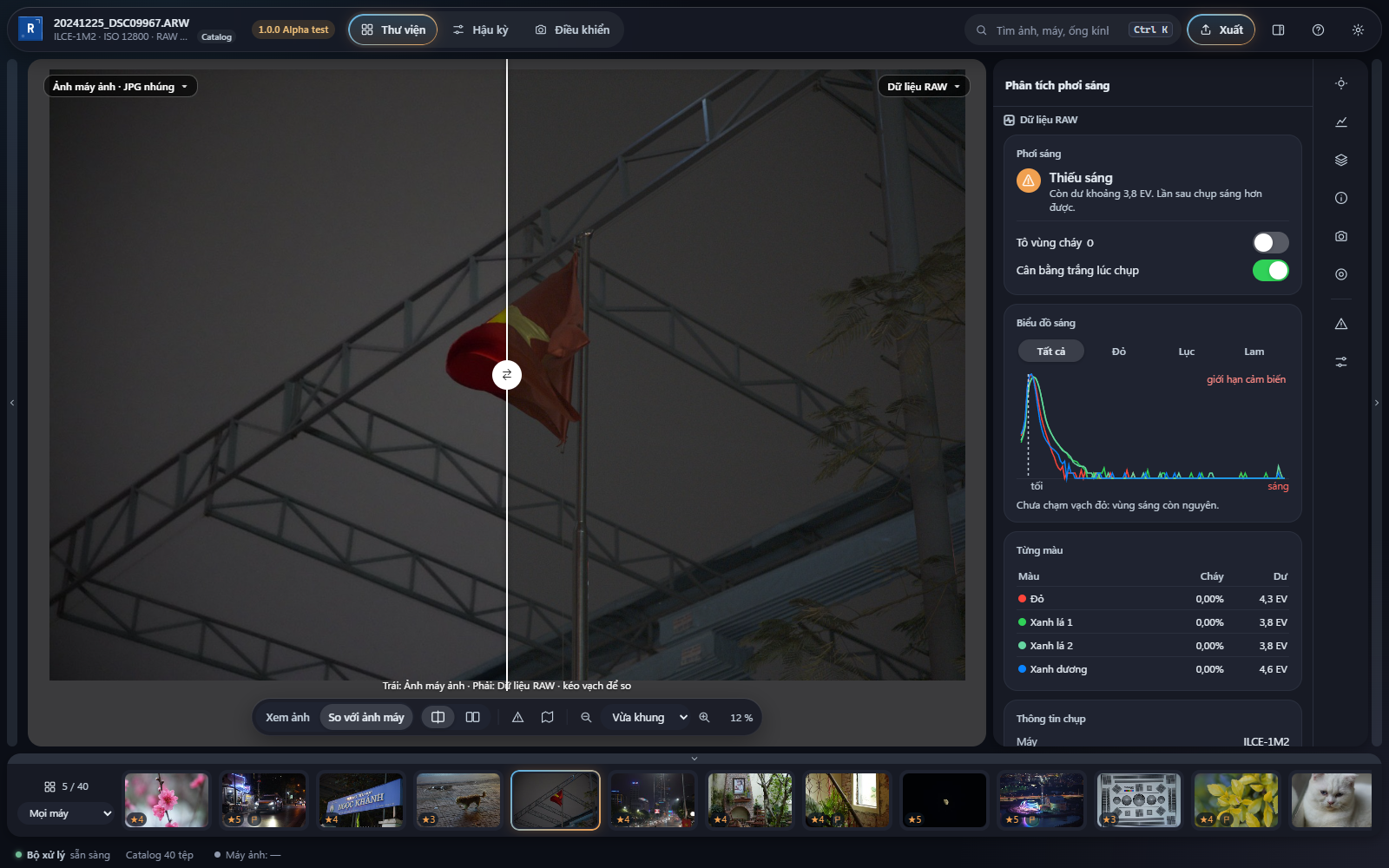
Phần mềm giải mã trực tiếp dữ liệu từ tệp .ARW của các dòng máy Sony E-mount và RX với các khả năng gồm:
- Hỗ trợ 4 chế độ RAW Sony (
.ARW): Mở được RAW không nén, RAW nén không mất dữ liệu, RAW nén (chất lượng cao) và RAW nén (bao gồm cả ảnh của Sony A7 V), cùng tệp JPEG, HEIF / HIF và video XAVC. - Phân tích phơi sáng (
Ctrl+Alt+5): Đặt Ảnh máy ảnh (JPEG) cạnh Dữ liệu RAW để kéo so sánh, báo mức Thiếu sáng / Đủ sáng / Cháy sáng, tô vùng cháy (phímO) và hiển thị số stop vùng sáng còn dư ở từng kênh màu Đỏ, Lục, Lam.
3. Quản lý Thư viện, Hậu kỳ và Chụp nối máy qua USB
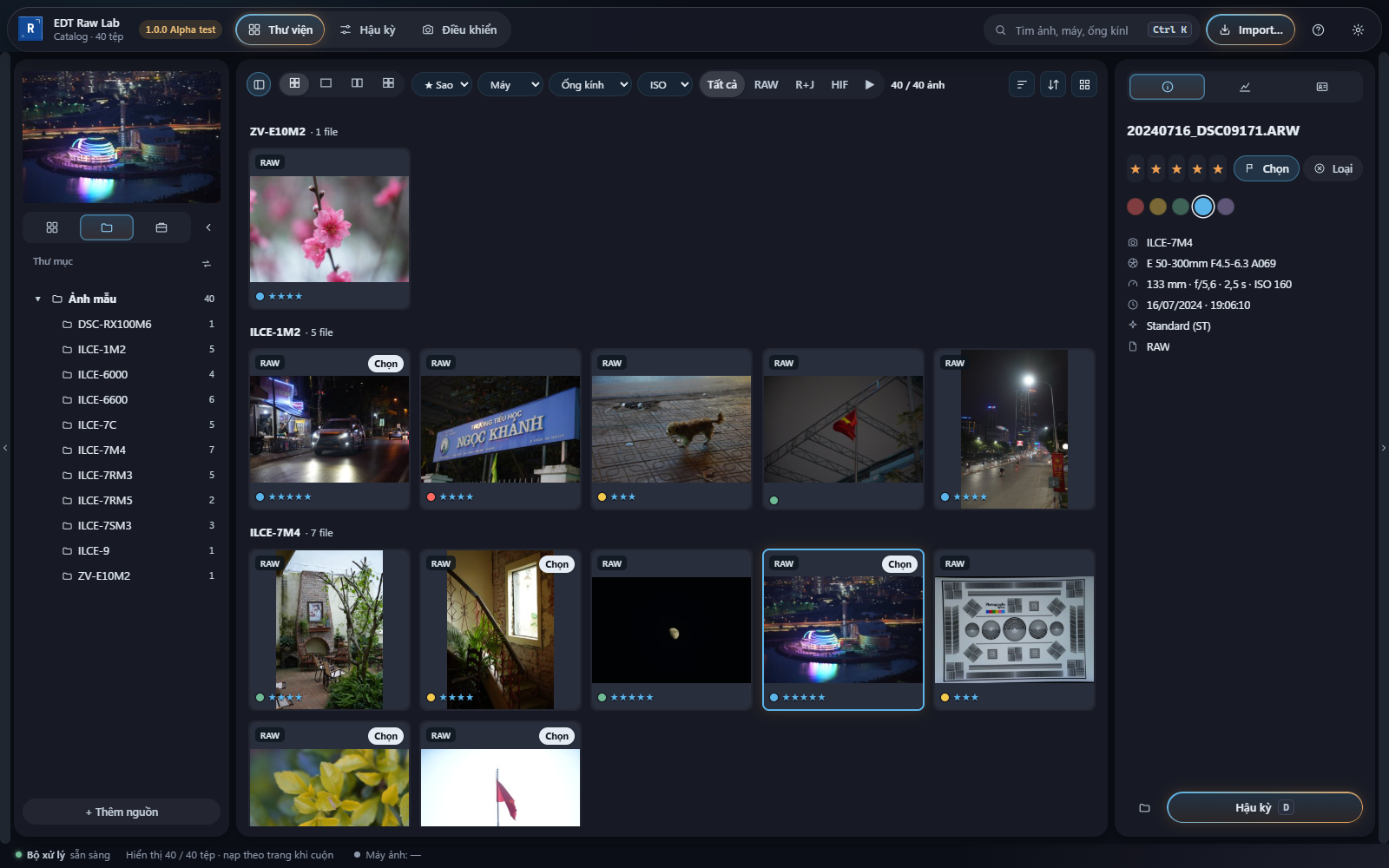
Giao diện tiếng Việt chia theo quy trình làm ảnh quen thuộc gồm các phần như sau:
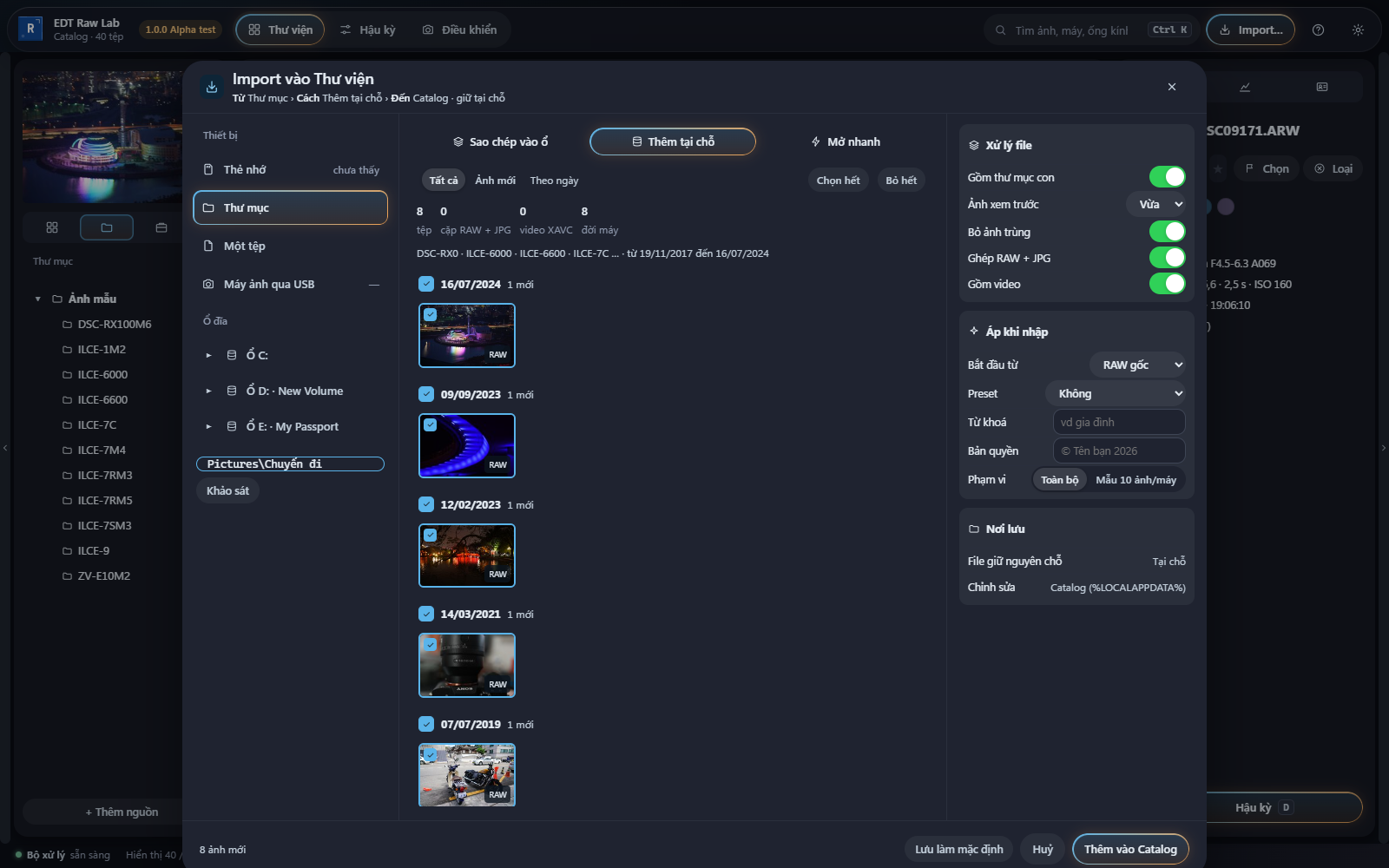
- Thư viện (
Ctrl+Shift+I): Nhập ảnh từ thẻ nhớ hoặc thư mục; ghép cặp RAW + JPG; chấm1-5sao, gắn cờ Chọn / Loại (P/X), gắn nhãn màu (6-9), lọc theo Ngày · Máy · Ống kính · ISO (phím\). Khi bạn dời thư mục ảnh bằng Windows Explorer, dùng menu chuột phải › Tìm thư mục… để nối lại sao, nhãn và lịch sử chỉnh sửa.
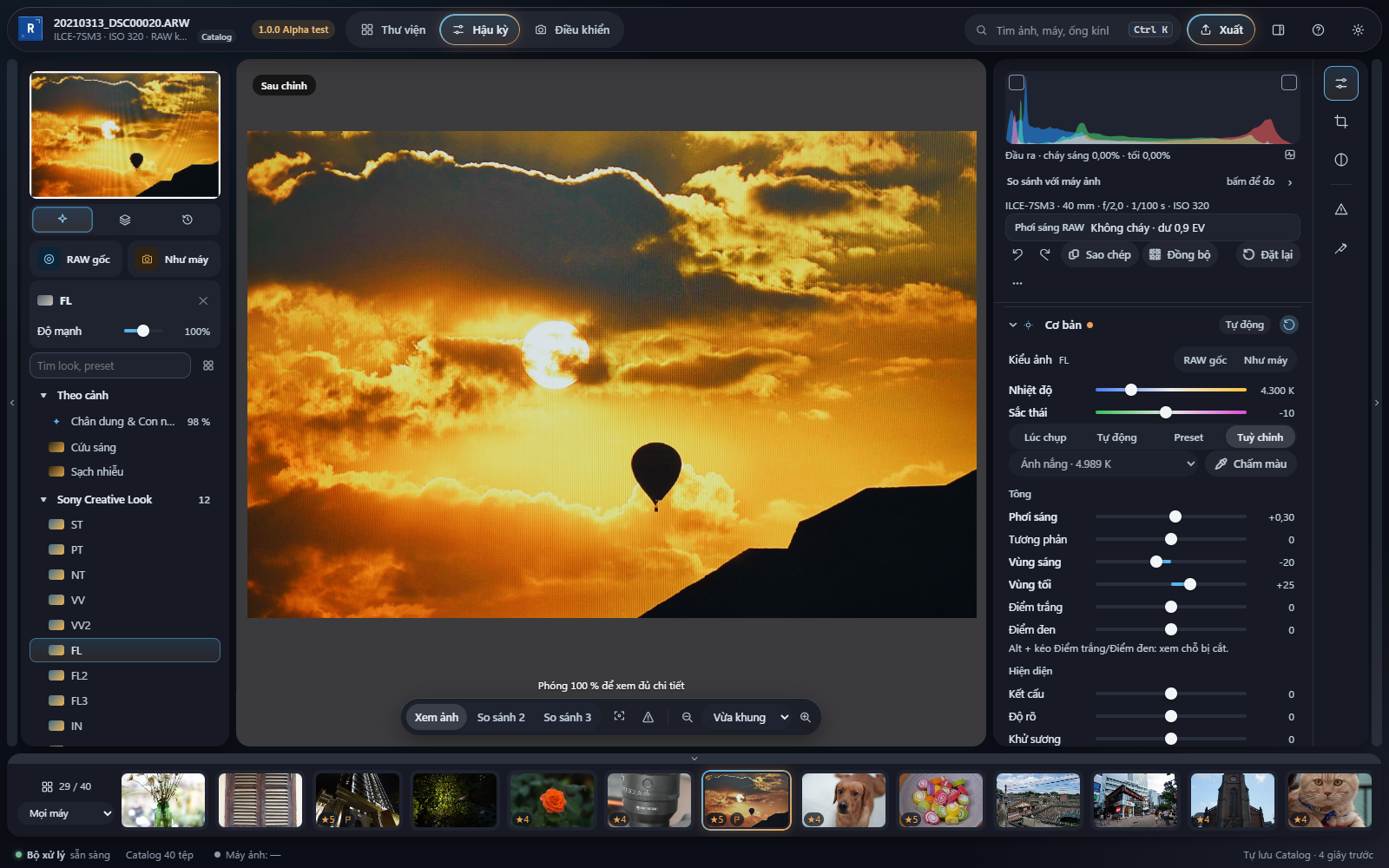
- Hậu kỳ (phím
D): Gồm các nhóm công cụ chỉnh ảnh sau:- Ánh sáng & Màu sắc: Cân bằng trắng (Lúc chụp / Tự động / Chấm màu
W), Phơi sáng, Tương phản, Vùng sáng, Vùng tối, Điểm trắng, Điểm đen, Kết cấu, Độ rõ, Khử sương, Độ tươi, Bão hoà, Đường cong, Trộn màu, Màu theo điểm (phímT), Màu theo vùng sáng tối và Hiệu chuẩn. - Chi tiết & Ống kính: Làm nét, khử nhiễu theo ISO, công tắc Khử nhiễu AI, sửa méo và tối góc theo bảng thông số ống kính của máy, cùng tính năng Nắn thẳng tự động.
- Chỉnh cục bộ (
M) & Xoá vết (Q): Mặt nạ Chủ thể, Tròn, Dải, Cọ (K), Theo sáng và công cụ Xoá vết (Vá / Sao chép). - Preset & Đồng bộ: Lưu preset cá nhân, lưu mốc Snapshot (
Shift+S), sao chép và đồng bộ thiết lập sang nhiều ảnh đang lọc.
- Ánh sáng & Màu sắc: Cân bằng trắng (Lúc chụp / Tự động / Chấm màu
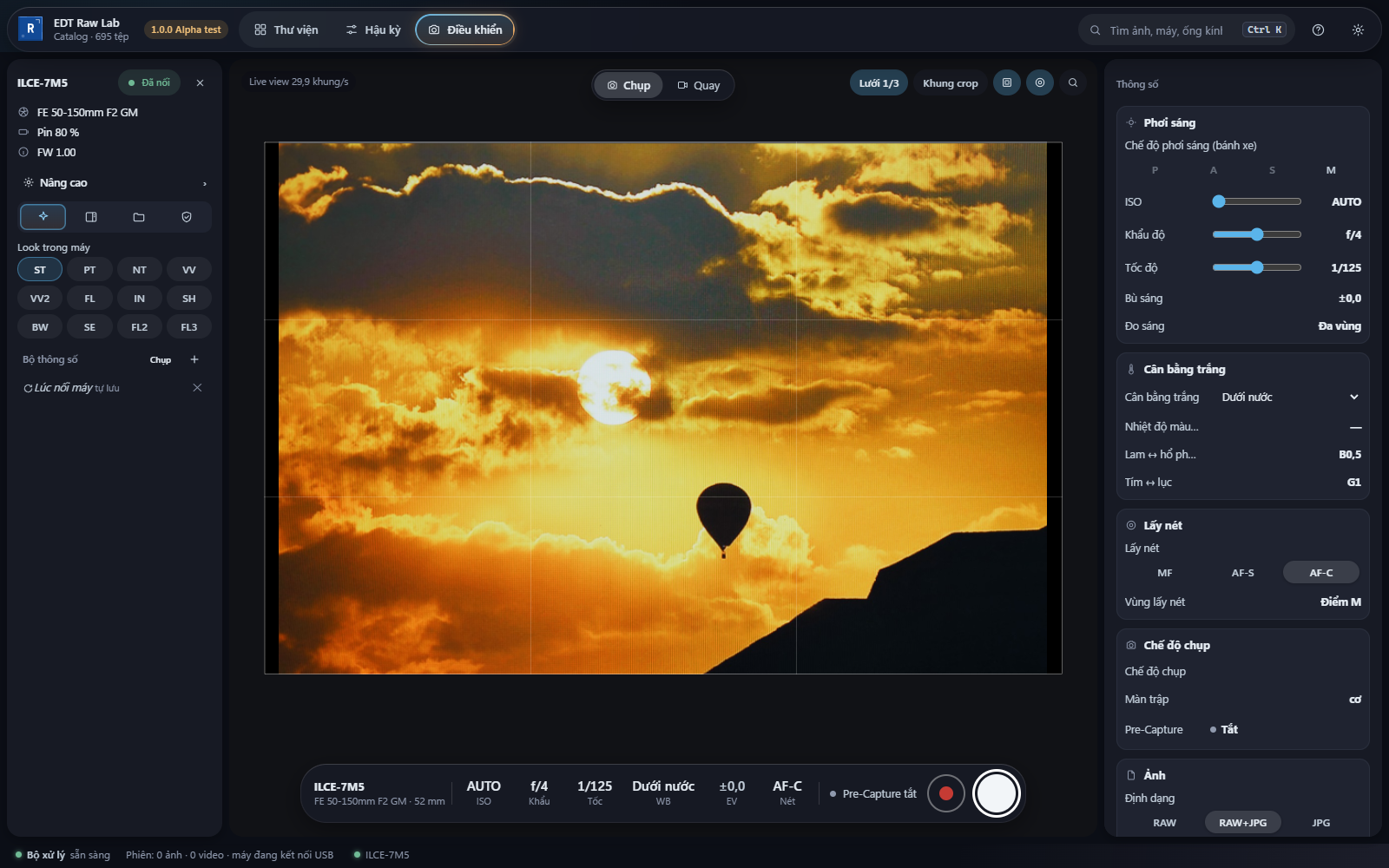
- Điều khiển máy ảnh - Chụp nối máy qua USB (
Ctrl+T): Nối cáp USB ở chế độ PC Remote để xem trực tiếp (live view), bấm chụp (Space) hoặc quay (Shift+Space), chỉnh thông số trên máy và lưu ảnh về thẳng Thư viện; hỗ trợ quét Mã QR để xem hoặc điều khiển từ điện thoại trong cùng mạng Wi-Fi (hiện hỗ trợ chính trên Sony A7 V).
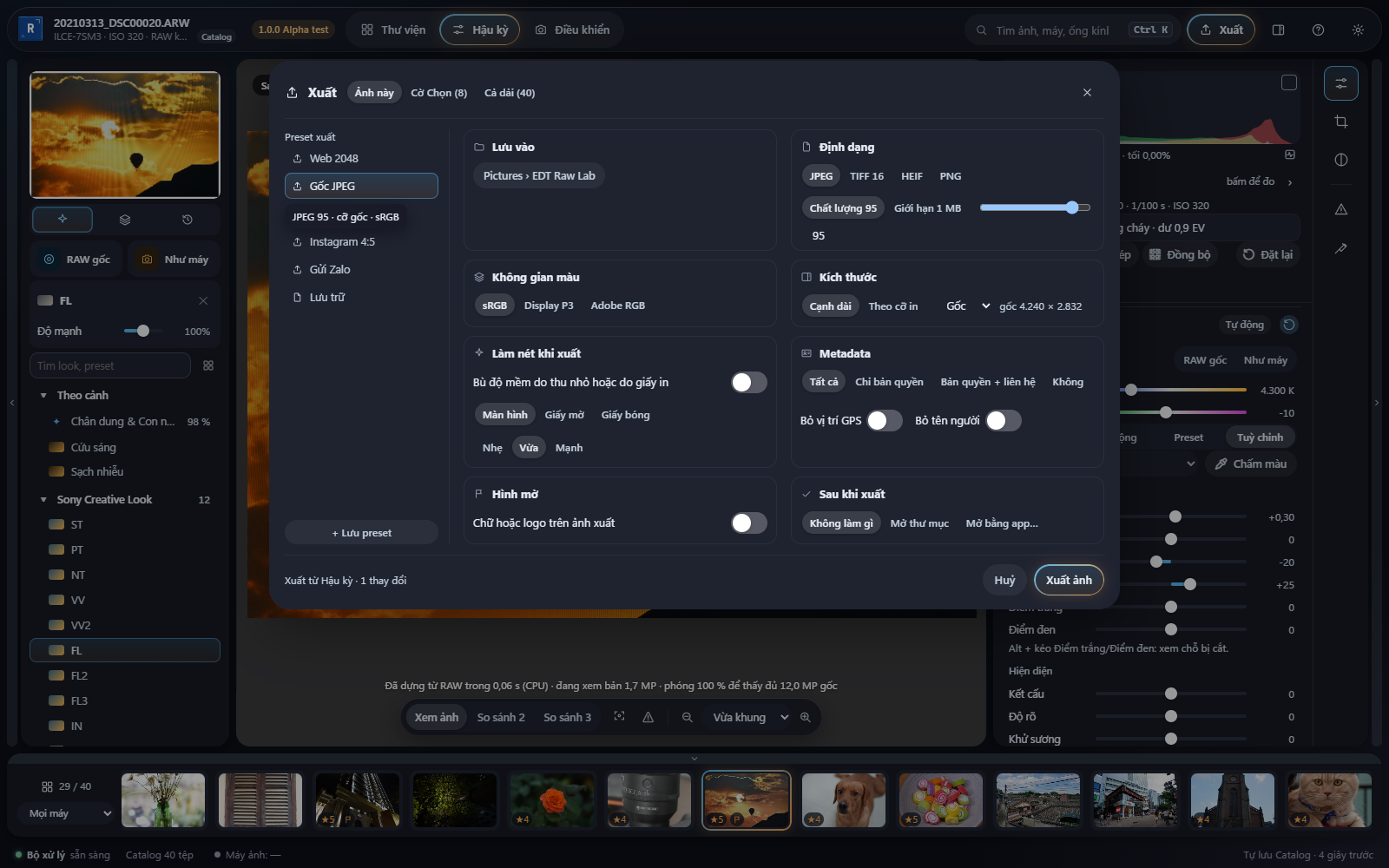
- Xuất ảnh (
Ctrl+Shift+E): Xuất hàng loạt ra JPEG (theo chất lượng hoặc giới hạn dung lượng MB), TIFF 16-bit, PNG hoặc HEIF với 6 preset có sẵn (Web 2048, Gốc JPEG, In A4 TIFF, Instagram4:5, Gửi Zalo tối đa 1 MB, Lưu trữ).
CẤU HÌNH, NỘI DUNG TẢI VỀ & CÀI ĐẶT
| Hạng mục | Cấu hình tối thiểu | Cấu hình khuyến nghị |
|---|---|---|
| Hệ điều hành | Windows 10 64-bit (bản 1809 trở lên) | Windows 11 64-bit |
| Bộ nhớ RAM | 8 GB | 16 GB trở lên |
| Ổ đĩa trống | 2 GB cho phần mềm | Thêm chỗ trống cho Catalog và ảnh xuất |
| Card đồ họa (GPU) | Không bắt buộc (chạy đủ chức năng bằng CPU) | Card rời NVIDIA từ 6 GB bộ nhớ nếu hay dùng Khử nhiễu AI |
Bên trong tệp nén edt-raw-lab-v1.0.0-alpha.zip (272.6 MB) gồm 3 tệp như sau:
- Bộ cài đặt
EDTRawLab-Setup-1.0.0-Alpha-test.exe(264 MB): Cài đặt cho tài khoản Windows đang dùng, không cần quyền Quản trị viên. - Tài liệu
HUONG_DAN_SU_DUNG.pdf(9.4 MB): Hướng dẫn sử dụng 14 trang tiếng Việt có đính kèm ảnh chụp màn hình. - Tệp
SHA256.txt: Mã bămea46129746b5890794d4e6c3c0e61eb86e68e193b863182bbb197bd016cc8a26để kiểm tra tệp cài đặt.
Hướng dẫn cài đặt nhanh
- Giải nén
edt-raw-lab-v1.0.0-alpha.zipvà mởEDTRawLab-Setup-1.0.0-Alpha-test.exe. - Bản Alpha chưa có chữ ký số nên ở lần cài đầu tiên Windows có thể hiện cảnh báo - bấm Thông tin thêm › Vẫn chạy, sau đó chọn Đầy đủ › Install.
- Lần đầu mở phần mềm sẽ có hộp Bắt đầu với EDT Raw Lab hướng dẫn 6 bước cơ bản (mở lại bằng phím
?hoặcF1). Mọi chỉnh sửa được lưu riêng, ảnh RAW gốc không bao giờ bị sửa hay ghi đè. Khi gặp lỗi trong quá trình sử dụng, bạn mở Cài đặt (Ctrl+,) › Giới thiệu › Nhật ký lỗi › Mở thư mục và gửi kèm mô tả cho tác giả.